
Masinis sąskaitų kūrimas iš Google Calendar
2026-05-24„Kurti iš kalendoriaus” vedlys per keturis žingsnius paverčia Google Calendar įvykius sąskaitomis. Kiekvienas unikalus įvykio pavadinimas tampa atskira sąskaita, o pasikartojimų skaičius — kiekiu.
Kaip įvykiai tampa sąskaitomis
Vedlys grupuoja įvykius pagal pavadinimą ir taiko šią logiką:
- Visi to paties pavadinimo įvykiai sugrupuojami į vieną sąskaitą.
- Susitikimų skaičius tampa kiekiu.
- Įvykiai be pavadinimo ir atmesti susitikimai praleidžiami.
- Pasikartojantys įvykiai išskleidžiami — kiekvienas pasikartojimas skaičiuojamas atskirai.
- Pirkėjo duomenys (el. paštas, šalis, mokesčių kodas, kalba, paskutinė kaina) automatiškai užpildomi iš ankstesnių to vardo sąskaitų.
Ko reikia
- Haiku.lt paskyros (nemokamai iki 500 sąskaitų).
- Google Calendar su susitikimais — naudokite nuoseklius įvykių pavadinimus, paprastai kliento vardą.
- Google Calendar leidimo, suteikiamo prisijungiant per Google.
Kalendoriaus turinys nuskaitomas tik laikinai, kol veikia vedlys, ir niekur nesaugomas.
1 žingsnis — Atidarykite vedlį
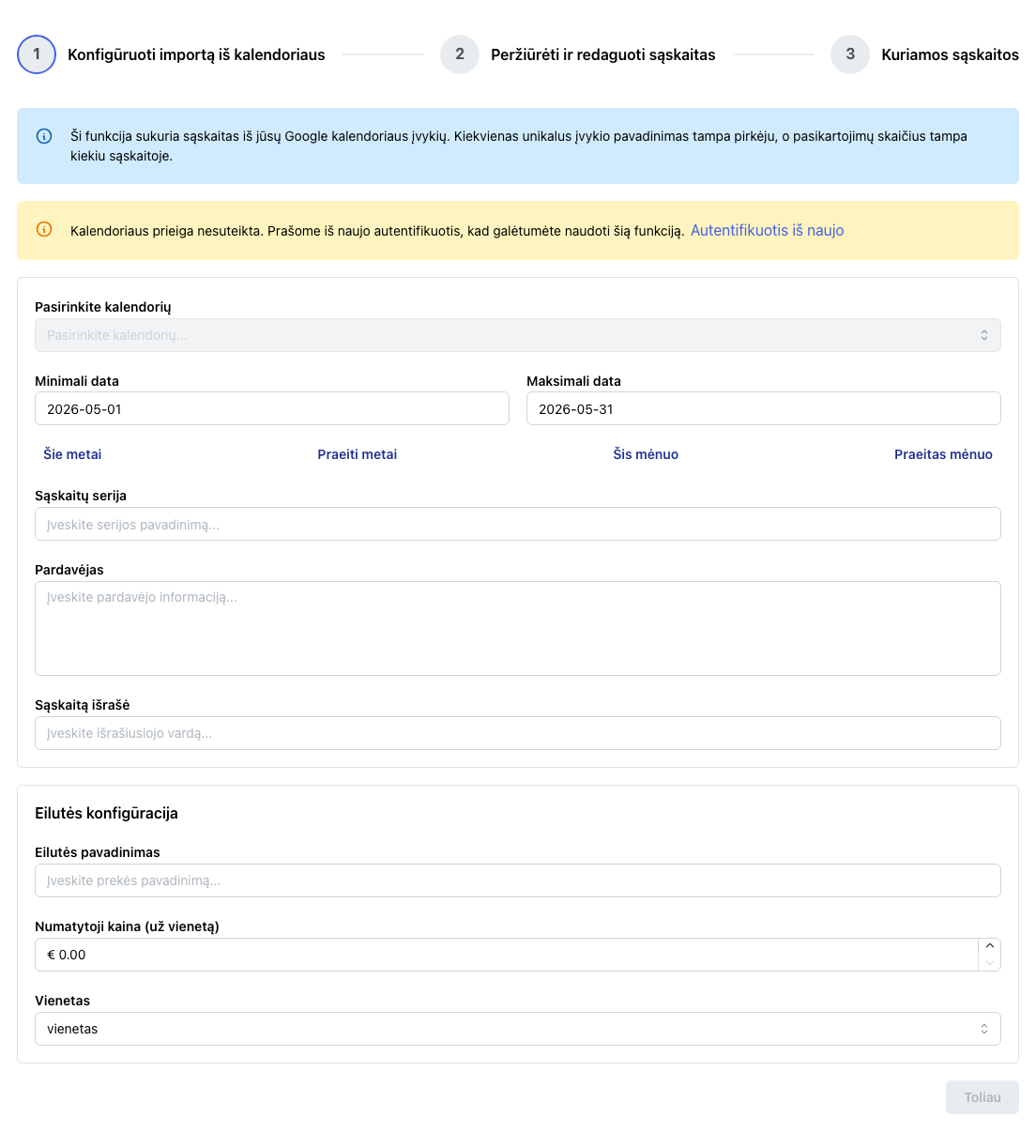
Valdymo skydelyje paspauskite Kurti iš kalendoriaus. Atsidaro keturių žingsnių vedlys.
2 žingsnis — Sukonfigūruokite importą
| Laukas | Ką įvesti |
|---|---|
| Kalendorius | Kurį Google kalendorių skaityti. Pagrindinis pažymėtas „(Pagrindinis)“. |
| Datų intervalas | Laikotarpis, už kurį išrašyti. Pagal nutylėjimą — einamasis mėnuo. Vedlys rodo gyvai įvykių skaičių tame intervale. |
| Sąskaitų serija | Serijos kodas (pvz. TERAPIJA, KOUCINGAS). Pasiūlymai iš jūsų paskutinių serijų. |
| Pardavėjas | Jūsų pardavėjo blokas — automatiškai paimamas iš paskutinės šios serijos sąskaitos. |
| Išrašė | Pasirašantis asmuo arba pareigos — taip pat automatiškai užpildoma. |
| Eilutės pavadinimas | Už ką išrašoma (pvz. „Terapijos sesija”). Pradėkite rašyti — pasirodys pasiūlymai iš istorijos. |
| Numatytoji kaina | Standartinis įkainis. Naudojamas klientams be ankstesnės kainos. |
| PVM % | Rodomas tik jei PVM įjungtas nustatymuose. |
| Vienetas | Pagal nutylėjimą „vnt.“; iš sąrašo galima rinktis „val.” ar kitus. |
Kai užpildomi privalomi laukai ir vedlys randa bent vieną įvykį, mygtukas Toliau tampa aktyvus.
3 žingsnis — Peržiūra ir redagavimas
Atsiranda lentelė su viena eilute kiekvienam unikaliam įvykio pavadinimui. Visi stulpeliai redaguojami:
- Pirkėjo vardas — įvykio pavadinimas, koreguokite, jei kalendoriuje vardai neformalūs.
- Kiekis — rastas susitikimų skaičius.
- El. paštas, šalis, mokesčių kodas — automatiškai paimama iš sąskaitų istorijos, jei yra.
- Sąskaitos kalba — 39 variantai; pagal nutylėjimą paskutinė pirkėjui naudota kalba.
- Kaina — paimama iš paskutinės sąskaitos tam pirkėjui + eilutės deriniui; jei nėra — naudojama numatytoji.
Galite:
- Pašalinti eilutę, kad praleistumėte klientą šį kartą.
- Pridėti pirkėją rankomis mygtuku + Pridėti pirkėją (pvz. sesija už kalendoriaus ribų).
- Pakoreguoti bet kurią ląstelę vienkartiniam atvejui ištaisyti.
Kai lentelė teisinga, paspauskite Sukurti N sąskaitų.
4 žingsnis — Kūrimas ir rezultatai
Eigos juosta rodo „Kuriama sąskaita X iš Y…” kuriant kiekvieną sąskaitą. Daugumai paketų tai užtrunka gerokai mažiau nei dvi minutes.
Rezultatų lange rodoma:
- Pavyko — sukurtos sąskaitos su serija, numeriu ir nuoroda „Žiūrėti”.
- Nepavyko — eilutės, kurių sukurti nepavyko, su priežastimi (validacija, plano limitas ir pan.).
Iš čia galite grįžti į valdymo skydelį, paleisti vedlį dar kartą arba pereiti į Multi-Edit, kad masiškai išsiųstumėte, išsaugotumėte PDF Google Drive, užrakintumėte ar pažymėtumėte apmokėtas — žr. Sąskaitų siuntimas ir PDF saugojimas Google Drive.
Patarimai
- Svarbi įvykių pavadinimų nuoseklumas — „Marie Dubois” ir „marie dubois” laikomi skirtingais klientais.
- Naudokite atskirą atsiskaitymo kalendorių, kad asmeniniai įvykiai nesimaišytų.
- Atmeskite įvykius, kurių nereikia išrašyti — atmesti įvykiai automatiškai praleidžiami.
- Paleiskite vedlį po vieną kartą kiekvienam paslaugos tipui, jei skirtingas paslaugas išrašote skirtingais įkainiais (pvz. individualios ir grupinės sesijos).