
Ausgabenverwaltung
2026-05-24Haiku verwaltet Geschäftsausgaben gemeinsam mit Ihren Rechnungen. Laden Sie eine Eingangsrechnung oder Quittung hoch, lassen Sie die Daten möglichst automatisch extrahieren und halten Sie Ihre Dateien in Haiku und/oder Google Drive geordnet.
Die Ausgabenseite
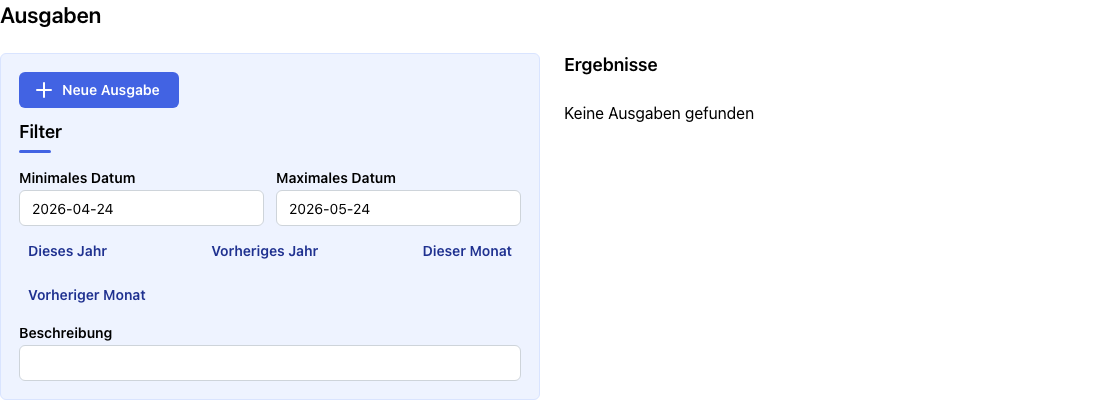
Die Ausgaben-Seite listet alle erfassten Posten und bietet Schnellzugriff zum Bearbeiten, Löschen, Öffnen der gespeicherten Datei oder Herunterladen des Originals.
Filter:
- Zeitraum — auf einen Monat, ein Quartal oder einen eigenen Zeitraum eingrenzen.
- Suche nach Beschreibung — Ausgabe per Stichwort finden.
- Laufende Summe — Anzahl und Summe der zum aktuellen Filter passenden Ausgaben oben auf der Seite.
Jede Karte zeigt Beschreibung, Verkäufer, Betrag, Datum und Speicherstatus (Haiku, Drive oder beides).
Eine Ausgabe hinzufügen
Klicken Sie auf der Ausgabenseite auf Neue Ausgabe. Ein vierstufiger Assistent öffnet sich.
Schritt 1 — Dokument hochladen
Datei per Drag-and-drop oder Auswahl hochladen. Unterstützte Formate: PDF, JPEG, PNG, XML — geeignet für gescannte Quittungen und elektronische Rechnungen.
Schritt 2 — Automatisches Auslesen
Ist die Datei eine standardisierte elektronische Rechnung (Factur-X PDF, in Frankreich und Deutschland üblich; e-invoice XML), extrahiert Haiku:
- Rechnungsnummer
- Verkäufername
- Positionen
- Gesamtbetrag
- Rechnungsdatum
Bei gescannten Bildern oder unstrukturierten PDFs öffnet sich das Formular leer; die Daten geben Sie selbst ein.
Schritt 3 — Prüfen, bearbeiten und Speicherort wählen
Ein vorausgefülltes Formular erscheint. Korrigieren Sie, was nicht stimmt, und wählen Sie, wo die Datei abgelegt wird:
- In Haiku hochladen — Dateien bis 2 MB, sicher in Ihrem Konto gespeichert.
- In Google Drive hochladen — wird in einen eigenen Ordner Ihres Drive gesendet (erfordert Autorisierung — siehe Google Drive-Integration).
Sie können eins, beides oder nichts wählen. Der Ausgaben-Eintrag selbst wird unabhängig davon gespeichert.
Schritt 4 — Gespeichert
Bestätigung erscheint. Von hier können Sie eine weitere Ausgabe hinzufügen oder zur Liste zurückkehren.
Bearbeiten und Löschen
Jede Ausgabe hat einen Bearbeiten-Knopf, mit dem Sie jedes Feld aktualisieren können — Beschreibung, Verkäufer, Betrag, Datum, Positionen, Speicherwahl. Der Löschen-Knopf entfernt den Eintrag nach einer Bestätigung.
Das Löschen einer Ausgabe löscht nicht die Google-Drive-Datei. Wenn Sie auch die Cloud-Kopie entfernen möchten, nutzen Sie zuerst Aus Drive löschen auf der Karte.
Intelligentes Rechnungsauslesen
Haiku liest Rechnungen in den in Europa gebräuchlichen elektronischen Formaten:
- Factur-X / ZUGFeRD PDFs — bei deutschen und französischen Lieferanten verbreitet.
- UBL / Peppol / EN 16931 XML — der EU-Standard für E-Rechnungen.
Bei nicht unterstützten Formaten oder Fotos bleiben die Felder in Schritt 3 leer und werden manuell ausgefüllt.