
Rechnungen massenhaft aus Google Kalender erstellen
2026-05-24Der Assistent „Aus Kalender erstellen” verwandelt Google-Kalender-Termine in vier Schritten in Rechnungen. Jeder eindeutige Termintitel wird zu einer Rechnung, und die Anzahl der Termine ergibt die Menge.
Wie Termine zu Rechnungen werden
Der Assistent gruppiert Termine nach Titel und wendet diese Logik an:
- Alle Termine mit demselben Titel werden zu einer Rechnung zusammengefasst.
- Die Anzahl der Termine ergibt die Menge.
- Termine ohne Titel und von Ihnen abgelehnte Termine werden übersprungen.
- Wiederkehrende Termine werden aufgelöst — jeder Termin zählt einzeln.
- Käuferdaten (E-Mail, Land, USt-IdNr., Sprache, letzter Preis) werden aus früheren Rechnungen mit demselben Namen vorausgefüllt.
Voraussetzungen
- Ein Haiku.lt-Konto (kostenlos bis 500 Rechnungen).
- Ein Google Kalender mit Terminen, deren Titel konsistent vergeben sind — meist der Kundenname.
- Google-Kalender-Berechtigung, die bei der Anmeldung mit Google erteilt wird.
Der Kalenderinhalt wird nur temporär während des Assistenten gelesen und nicht gespeichert.
Schritt 1 — Assistent öffnen
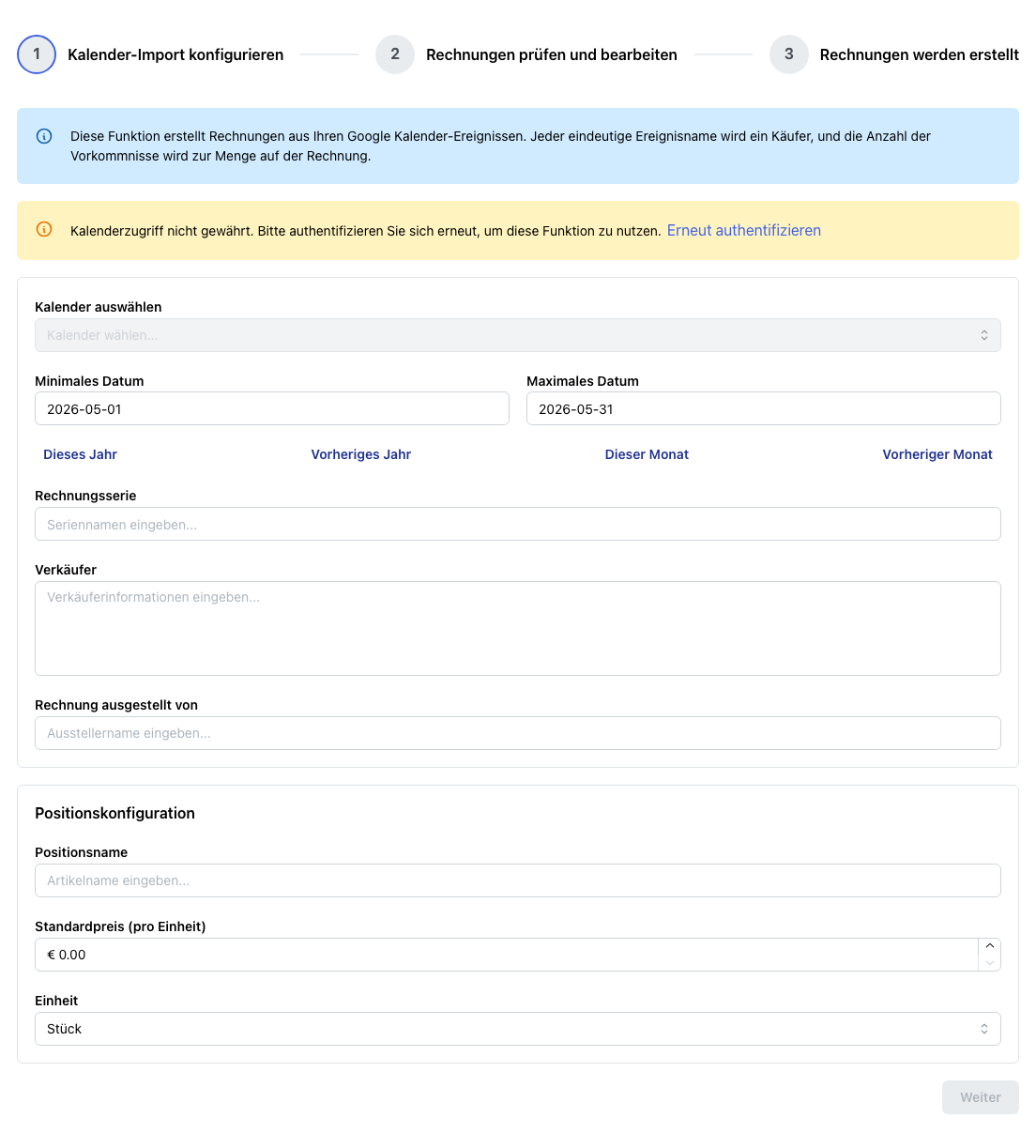
Klicken Sie im Dashboard auf Aus Kalender erstellen. Der vierstufige Assistent öffnet sich.
Schritt 2 — Import konfigurieren
| Feld | Was eingeben |
|---|---|
| Kalender | Welcher Google Kalender ausgelesen wird. Der Hauptkalender ist mit „(Hauptkalender)” markiert. |
| Zeitraum | Der abzurechnende Zeitraum. Standard: aktueller Monat. Der Assistent zeigt live an, wie viele Termine im Zeitraum liegen. |
| Rechnungsserie | Der Seriencode (z. B. THERAPIE, COACHING). Vorschläge aus Ihren letzten Serien. |
| Verkäufer | Ihr Verkäuferblock — wird aus der letzten Rechnung dieser Serie übernommen. |
| Aussteller | Die unterzeichnende Person oder Rolle — wird ebenfalls vorausgefüllt. |
| Positionsname | Was abgerechnet wird (z. B. „Therapiesitzung”). Beim Tippen erscheinen Vorschläge aus Ihrer Historie. |
| Standardpreis | Der reguläre Satz. Wird für Kunden ohne hinterlegten Preis verwendet. |
| MwSt. % | Nur sichtbar, wenn MwSt. in den Einstellungen aktiviert ist. |
| Einheit | Standard „Stück”; aus der Auswahl auch „Stunden” oder andere. |
Sobald die Pflichtfelder ausgefüllt sind und der Assistent mindestens einen Termin findet, wird Weiter aktiv.
Schritt 3 — Prüfen und bearbeiten
Es erscheint eine Tabelle mit einer Zeile pro eindeutigem Termintitel. Jede Spalte ist editierbar:
- Käufername — der Termintitel; anpassen, falls Ihr Kalender informelle Namen verwendet.
- Menge — Anzahl der gefundenen Termine.
- E-Mail, Land, USt-IdNr. — aus der Rechnungshistorie vorausgefüllt, sofern vorhanden.
- Rechnungssprache — 39 Optionen; voreingestellt mit der zuletzt für den Käufer verwendeten Sprache.
- Preis — aus der letzten Rechnung dieser Käufer-/Positionskombination; sonst der Standardpreis.
Sie können:
- Eine Zeile entfernen, um einen Kunden in diesem Lauf zu überspringen.
- Einen Käufer manuell mit + Käufer hinzufügen ergänzen (z. B. eine Sitzung außerhalb des Kalenders).
- Jede Zelle anpassen, um Einzelfälle zu korrigieren.
Wenn die Tabelle stimmt, klicken Sie auf N Rechnungen erstellen.
Schritt 4 — Erstellung und Ergebnisse
Ein Fortschrittsbalken zeigt „Rechnung X von Y wird erstellt…” während jede Rechnung generiert wird. Die meisten Stapel dauern deutlich unter zwei Minuten.
Der Ergebnisbildschirm meldet:
- Erfolgreich — erstellte Rechnungen mit Serie, Nummer und Link „Ansehen”.
- Fehlgeschlagen — Zeilen, die nicht erstellt werden konnten, mit dem Grund (Validierung, Plan-Limit erreicht usw.).
Von hier können Sie zum Dashboard zurückkehren, den Assistenten erneut starten oder zu Multi-Edit wechseln, um Rechnungen gesammelt zu versenden, PDFs in Google Drive zu speichern, zu sperren oder als bezahlt zu markieren — siehe Rechnungen versenden und PDFs in Google Drive speichern.
Tipps
- Konsistente Termintitel sind wichtig — „Marie Dubois” und „marie dubois” gelten als unterschiedliche Kunden.
- Eigener Abrechnungskalender verhindert, dass private Termine mit hineinrutschen.
- Termine ablehnen, die nicht abgerechnet werden sollen — abgelehnte Termine werden automatisch ausgeschlossen.
- Assistenten je Leistungstyp einzeln ausführen, wenn Sie unterschiedliche Leistungen zu unterschiedlichen Sätzen abrechnen (z. B. Einzel- vs. Gruppensitzungen).